一 、实验场景:水凝胶固定小鼠真、表皮细胞进行3D观察
1. 水凝胶(Hydrogel)是一种具有独特亲水网络结构的软材料,其结构(交联方式、网络密度、亲水基团)决定了其溶胀行为、力学性能和渗透性。水凝胶种类繁多,按照来源可以分为天然高分子水凝胶、合成高分子水凝胶和杂化/复合水凝胶。水凝胶为固定小鼠真皮和表皮细胞提供了一个高度生理相关、光学透明且可调控的三维平台,极大增强了显微镜观察的价值。它使得在接近体内的环境中,实时、动态、高分辨率地研究皮肤细胞的基本生物学行为、组织形成过程、疾病机制以及药物效应成为可能。
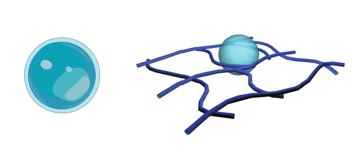
图1:水凝胶结构示意图
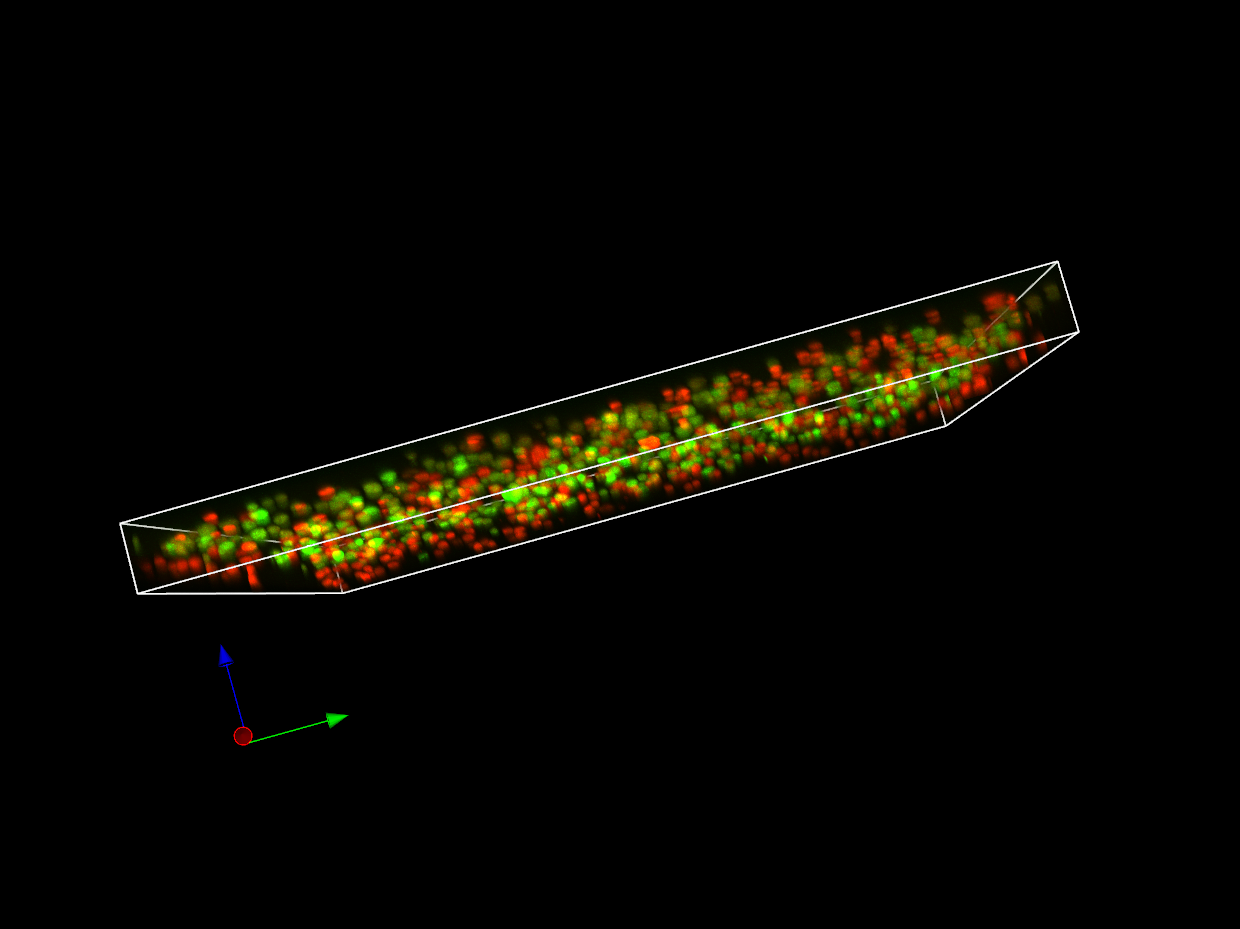
图2:三维模型渲染图
1. 小鼠真皮细胞指原代小鼠真皮成纤维细胞(Mouse Dermal Fibroblasts, MDF),是从小鼠皮肤真皮组织中分离得到的重要细胞类型,多呈现梭形、多角形形态。小鼠真皮成纤维细胞常用于组织工程、创伤修复、皮肤病理学和药物研发中,特别是在创伤修复研究中可评估新型材料或药物的调节作用。
2.小鼠表皮细胞主要指小鼠表皮角质形成细胞(Mouse Epidermal Keratinocytes),是表皮的主体细胞,对于维持皮肤的完整性和功能至关重要。它们参与皮肤的屏障功能,防止水分流失和外部有害物质的侵入;参与皮肤的免疫反应,对于抵御外界病原体和维持皮肤健康具有重要作用。
本次实验中,用户使用NCF1000激光共聚焦显微镜中的三维图像获取与模型渲染功能模拟观察小鼠皮肤组织中真、表皮细胞的空间分布,以进一步研究皮肤发育机制。
- 针对水凝胶固定小鼠真、表皮细胞进行3D观察进行三维空间分布观察
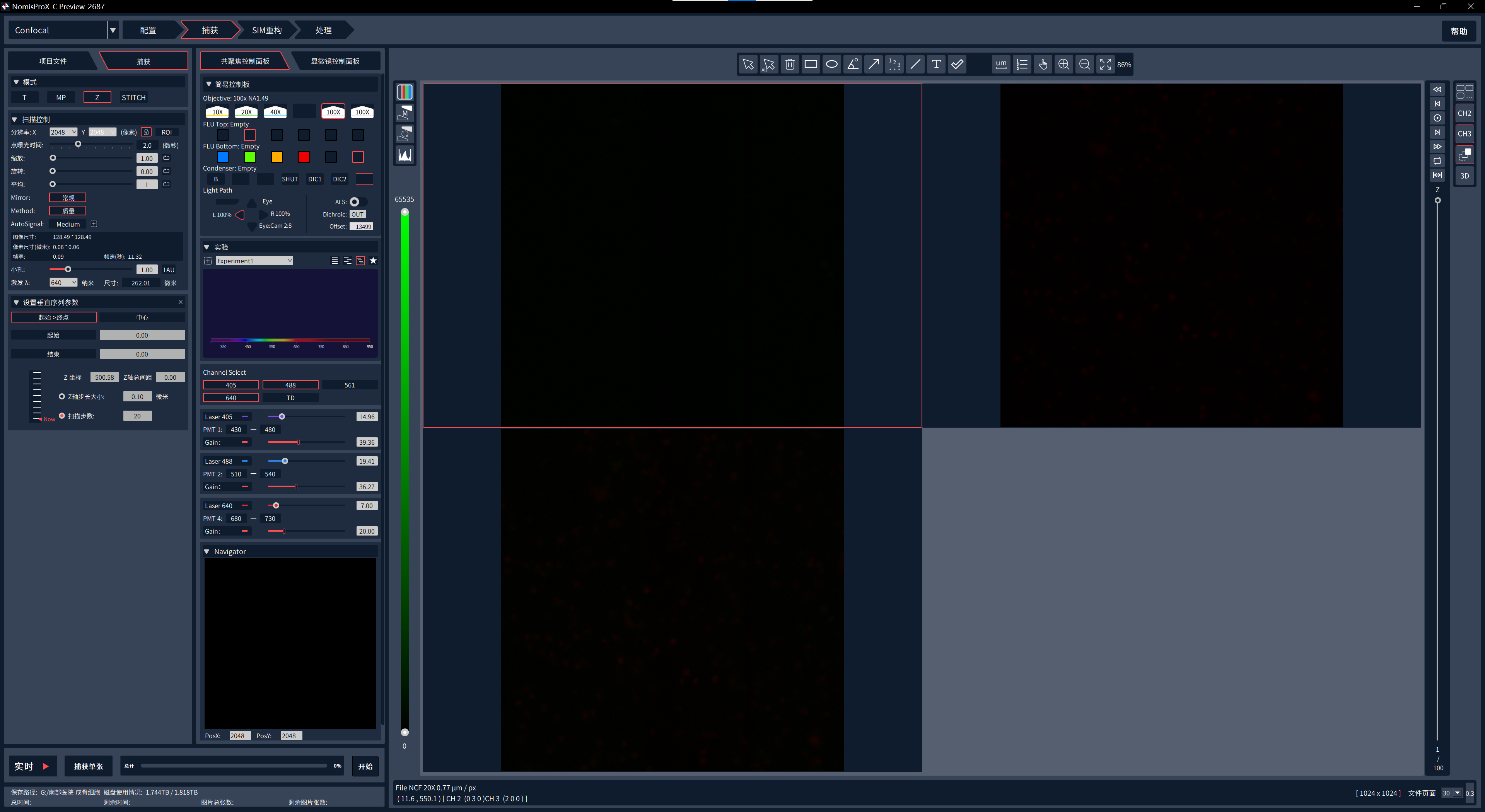
在皮肤发育与形态相关的研究方向中,通常需要对小鼠的真皮细胞和表皮细胞进行着重分析。而为更好还原细胞在皮肤组织上的相对位置与相对作用,则需要通过透明、高分子网络的水凝胶搭建一个相对稳定的观察模型实现立体空间上的观测。为整体获取两种细胞的空间分布信息和获取更为精细的三维图像,用户使用配有20X物镜(0.75 N.A)的NCF1000激光共聚焦显微镜进行Z序列图像获取和三维模型渲染观察,见图3、图4。
图3:Z序列图像获取界面
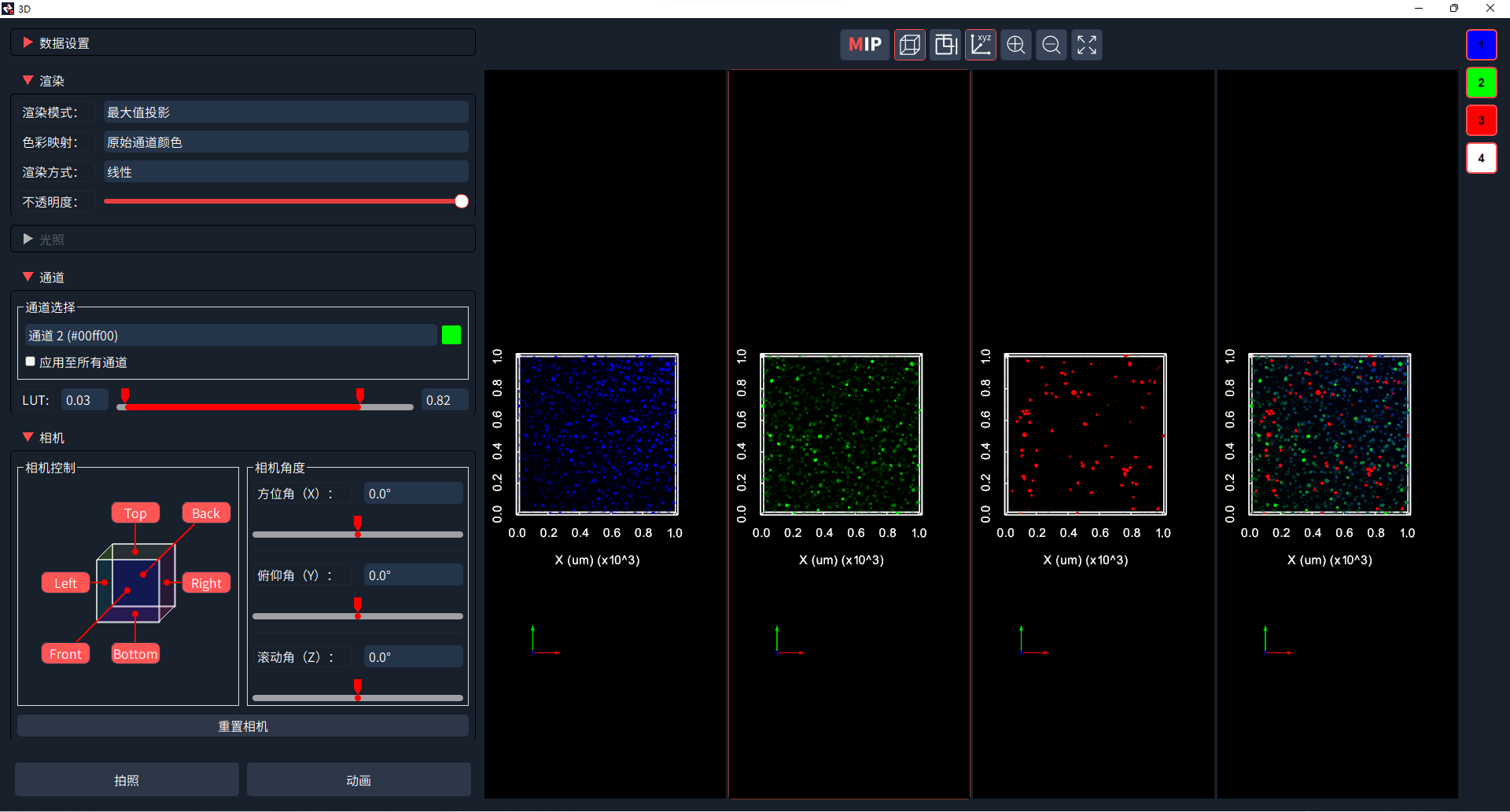
图4:三维模型参数调整界面
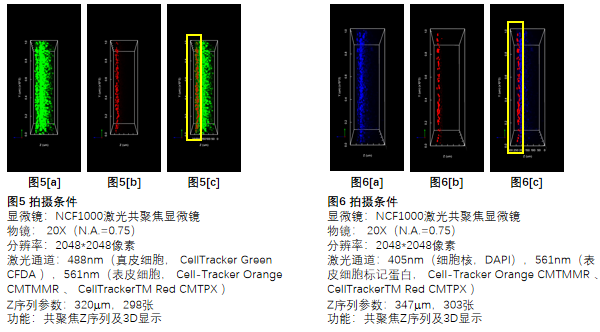
正常情况下,三维模型应呈现出真皮细胞与表皮细胞相对分层状态,真皮细胞层厚度大。而在实际拍摄中,尽管真皮细胞层确为较大厚度分布,但是表皮细胞蛋白(红色)与真皮细胞蛋白(绿色)完全重合,见图5。紧接着用户针对真皮细胞进行细胞核染色,发现真皮细胞细胞核(蓝色)与表皮细胞蛋白(红色)不重合,见图6。由此,用户认为真、表皮细胞确存在一定程度上的联系,在皮肤修复方面具有重大的临床治疗意义。
二 、NCF1000共聚焦显微镜如何助力实验
1. Z序列图像获取
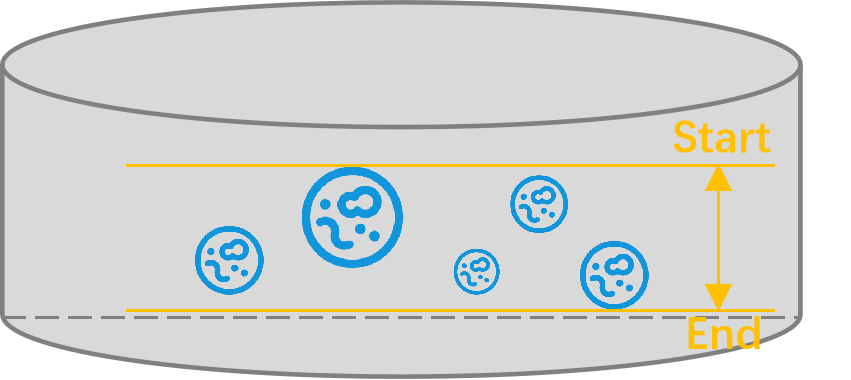
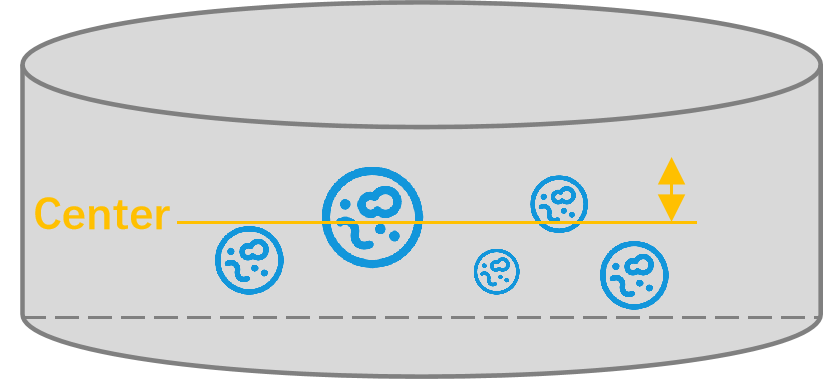
Z序列( Z-Stack)图像用于3D成像。Z-Stack有两种模式:“Start/ End”模式和“Center”模式。在“Start/ End”模式中,用户通过设定上下边界来决定3D成像的Z轴范围,见图7。而在“Center”模式中,用户则通过指定Z轴的中间位置和所需的3D厚度来确定成像范围,见图8。该功能允许研究人员在三维空间中精确地获取样品的结构信息,从而提高成像的分辨率和细节。
NCF1000激光共聚焦显微镜配套图像获取软件NomisPro X-C 或离线版软件NomisPro X-V实现Z序列图像获取。
图7:Z-Stack功能界面“Start/ End”模式
示意图
图8:Z-Stack功能界面“Center”模式
示意图
2. 3D显示功能
- 3D显示功能指将Z序列2D图像通过算法处理成3D模型的成像方式。
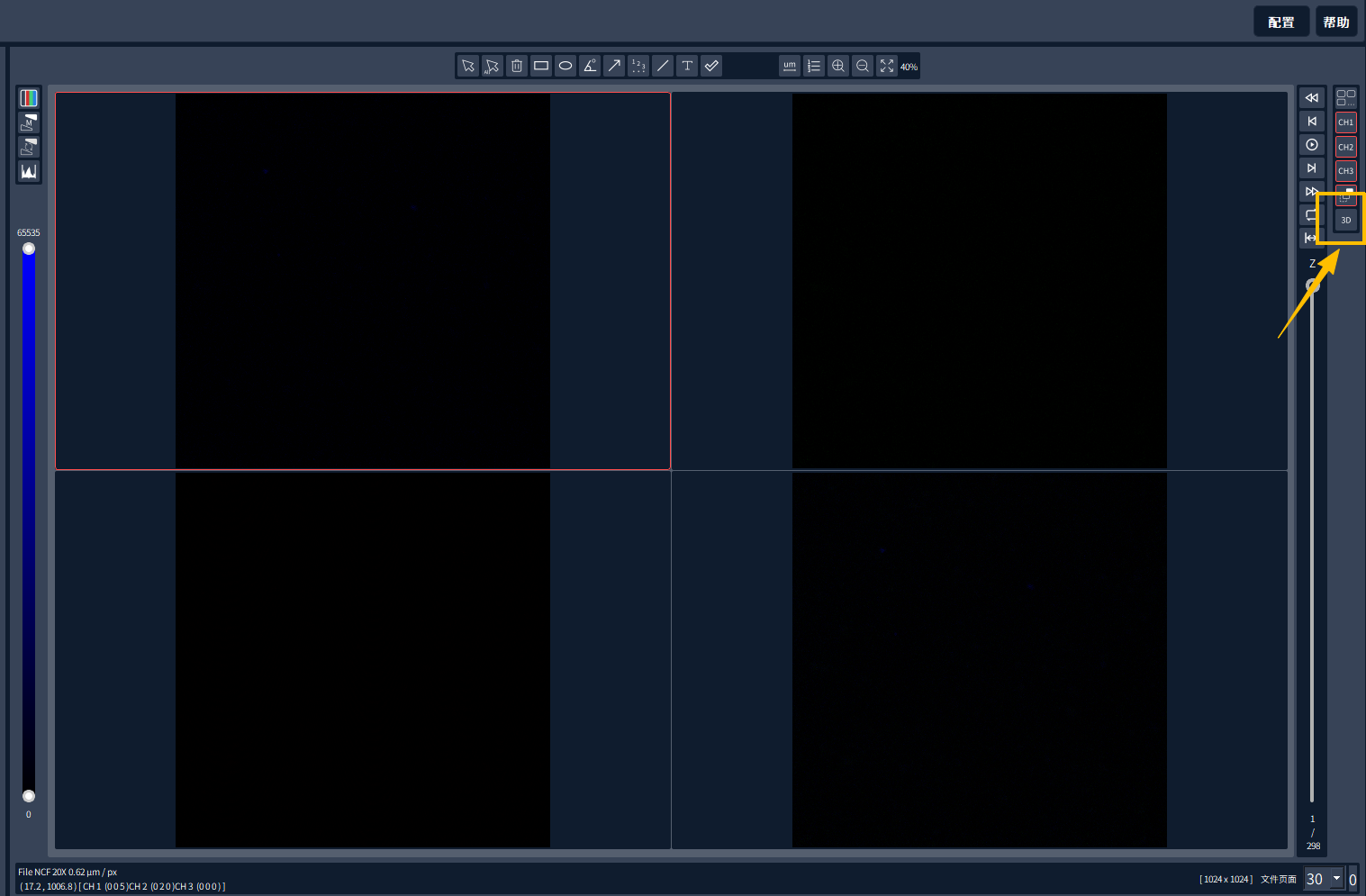
- NCF1000激光共聚焦显微镜配套图像获取软件NomisPro X-C 或离线版软件NomisPro X-V可导入Z序列图像,通过点击3D图像进行模型渲染并自动生成图像,见图9。
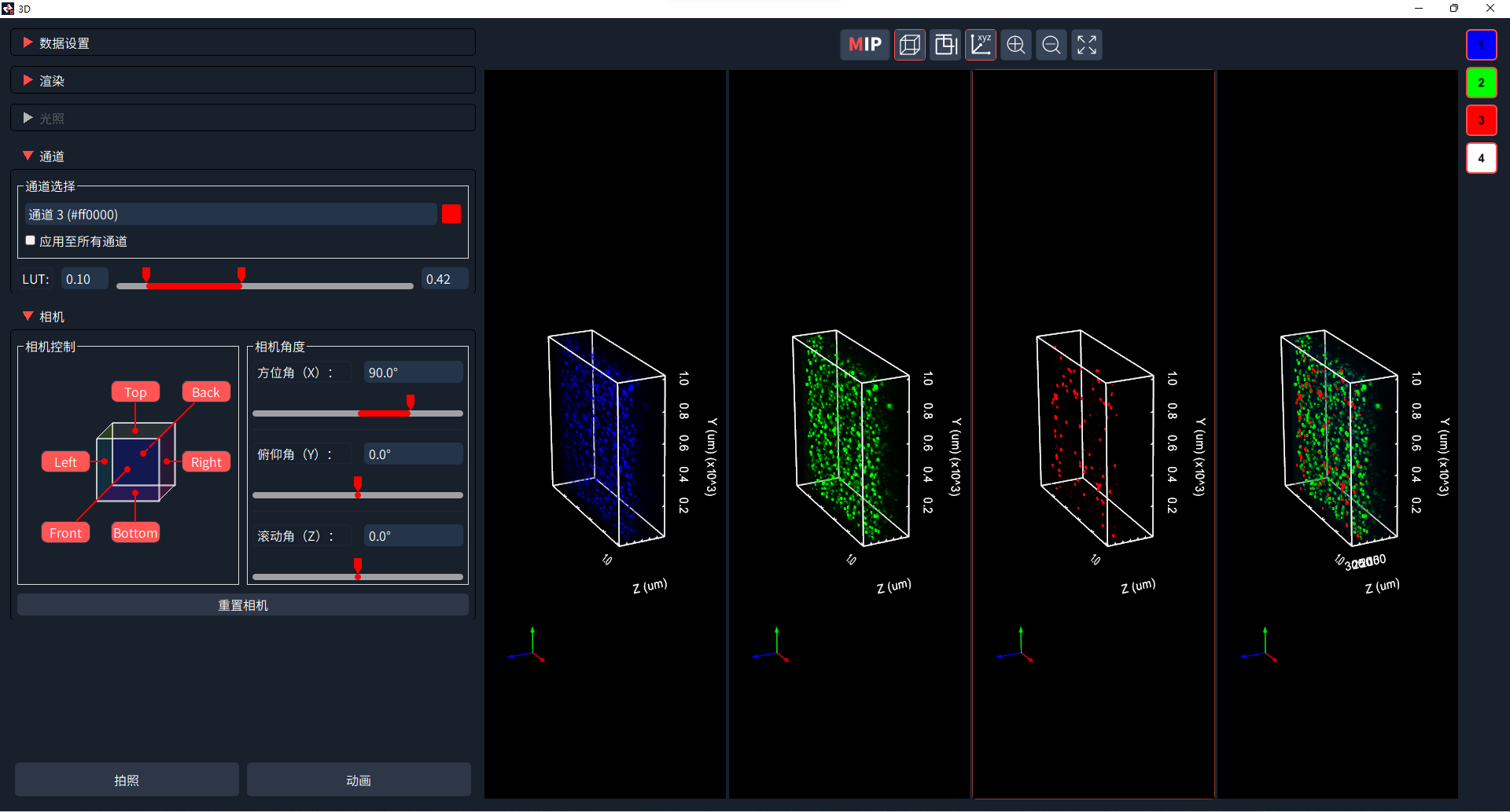
- 在3D显示界面,可实现各立体通道色阶调整并进行多方向展示,见图10。
图9: 3D图像显示入口界面
图10: 3D图像显示与调整界面
三 、实验过程中可能遇见的问题
Q1:在使用两种激发与探测波段相近的荧光染料时,如何获取较为全面的共聚焦荧光图像?
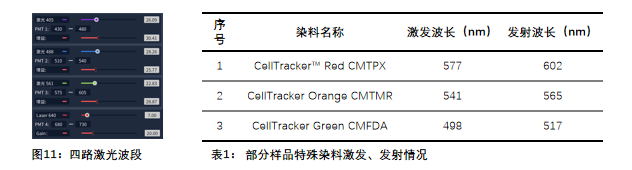
A1:NCF1000激光共聚焦显微镜提供常规的四路激发波段(405nm、488nm、561nm、640nm)和四路探测波段,多适用于激发波段和探测波段相对独立的荧光染料,无法适用特殊染料成像,见图11。但如遇到激发与探测波段相近的多种荧光染料(如表1),则需要使用配有光谱模块的NCF1000对所需探测波段进行拆分,以较为全面地表达图像荧光信息。
Q2:在进行3D成像观测时,是否可以根据每一个通道进行色阶比例调整?
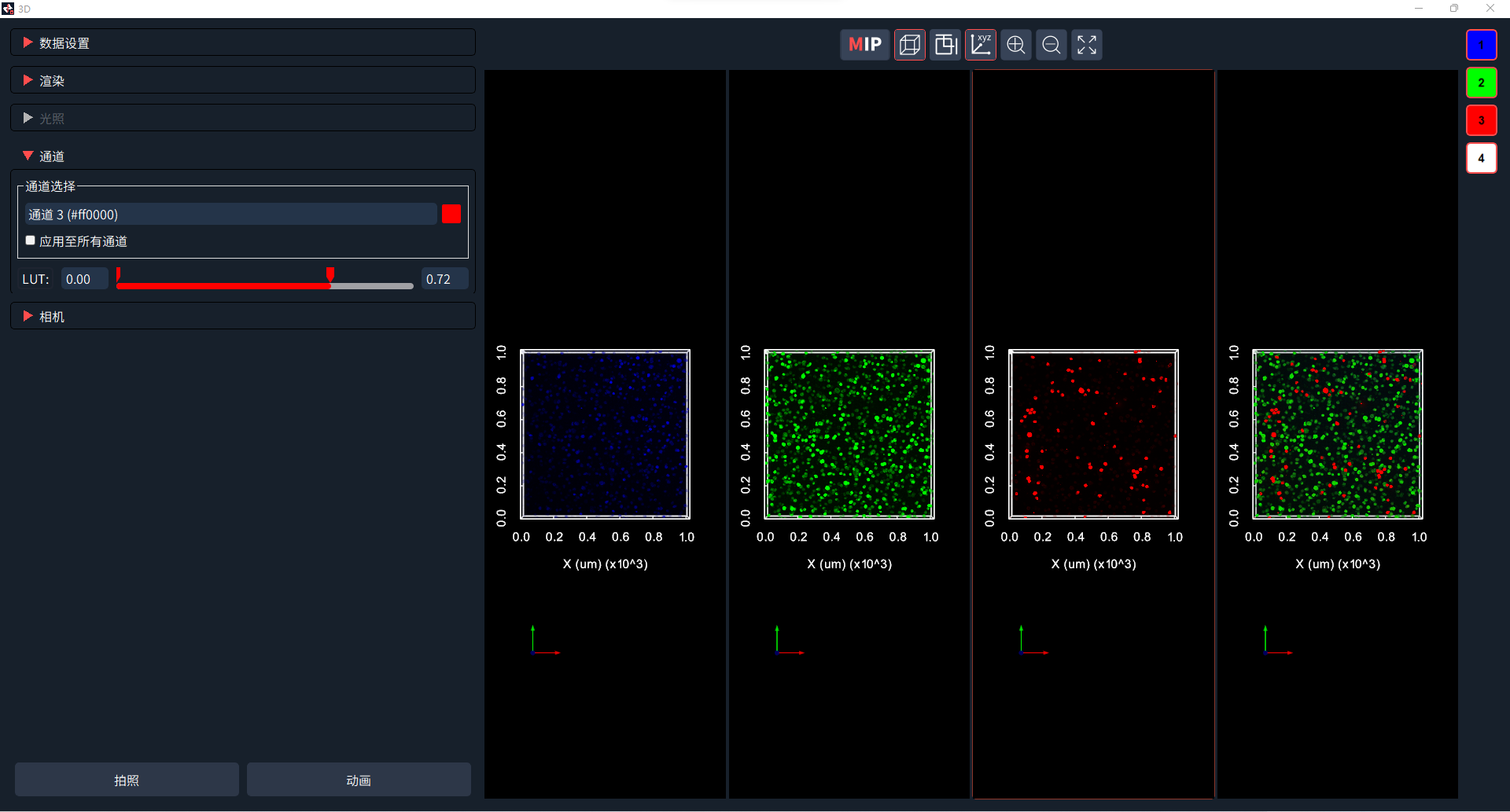
A2:在离线版软件NomisPro X-V中可将三维扫描图像进行导入,并点击软件界面右侧“3D”显示按钮进行成像。选择任一通道,可进行针对性地色阶调整并导出所需图片或视频。
图12:3D显示通道色阶调整界面



 产品中心
产品中心